ローカル画像生成AIをWindowsで始めるには?ComfyUI・Forge導入ガイド
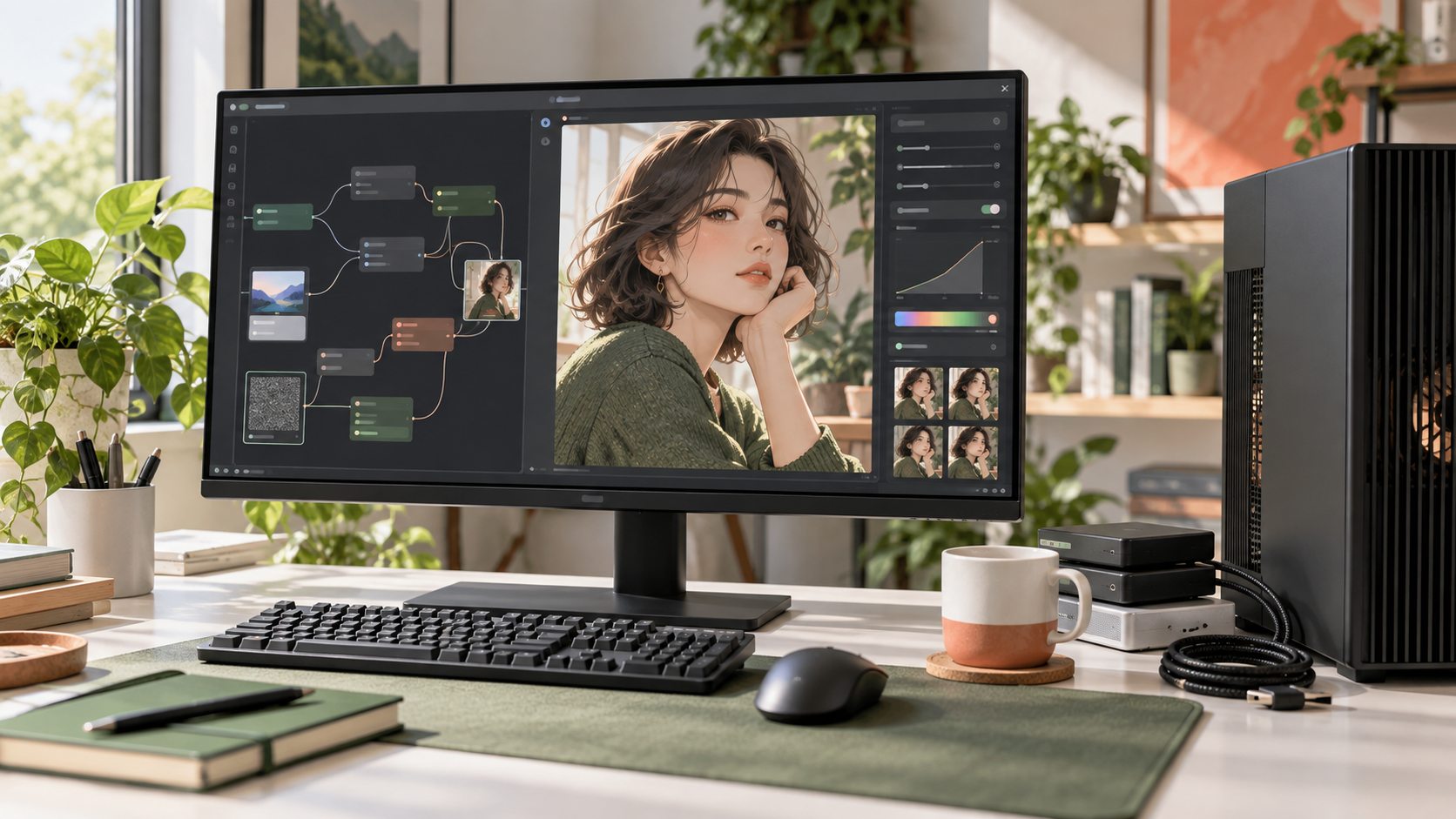
Windowsで画像生成を始めるなら、最初の分かれ道はComfyUIかForgeか。ノードで制作手順を組みたいならComfyUI、一つの画面で設定を触りたいならForgeが候補です。どちらも、公式配布元を確認してから対応モデルを一つ追加し、初回の起動と保存先を確かめます。
ComfyUIとForge、最初に選ぶなら?
| 選択肢 | 向いている人 | 導入の目安 |
|---|---|---|
| ComfyUI Desktop | 初めてローカル生成を試す。グラフを組まず、配布workflowから始めたい。 | ComfyUI公式はWindowsの新規利用者にDesktopを推奨。公式配布ページから導入する。 |
| ComfyUI Portable / 手動 | フォルダー単位で環境を分けたい。workflowや複数モデルを細かく管理したい。 | 公式READMEのWindows向け案内から、GPUに合う配布方式を確認する。 |
| Stable Diffusion WebUI Forge | 一体型の画面でcheckpointを選び、prompt・設定・画像をまとめて操作したい。 | Forgeの公式READMEと配布元の説明に従う。派生版と公式Forgeを混同しない。 |
迷ったら、まずComfyUI Desktopの公式案内を確認し、使いたいモデルに対応するworkflowがあるかを見ます。公式READMEでは、一般利用者にはDesktopを、必要に応じてPortableや手動導入を案内しています。Checkpointを選ぶ一体型UIが好みなら、Forgeの最新READMEにある配布手順を確認します。UIを選ぶ前にモデルを大量に集める必要はありません。
複数のUIを一度に新規導入すると、モデルの重複、Python環境、保存場所が増えます。最初は一つに絞り、必要が分かってから追加する方が管理しやすくなります。
インストール前に確認する
- WindowsとGPUドライバーが、利用するUI・モデルの公式要件を満たすか。
- 作りたい画像の画風と、選ぶcheckpointのベース系統が合うか。
- モデル本体だけでなく、text encoder・VAEなどの追加ファイルやworkflowが要るか。
- モデル、workflow、出力画像を置くストレージに余裕があるか。
- 配布ページのライセンスと使用条件を確認できるか。
「ファイルサイズが小さいから必要VRAMも同じ比率で小さい」「すべてのモデルが同じフォルダーで動く」とは限りません。数値はモデルと量子化方式、解像度、workflowの説明で確認します。
ComfyUIを入れる
- ComfyUI公式ダウンロードページを開き、Windows Desktopを利用するか、Portable/手動にするか選ぶ。
- Portableの場合は公式READMEの最新配布案内から取得し、展開先を決める。古いチュートリアルの固定リンクをそのまま使わない。
- 最初は本体の基本workflowを開く。custom nodeや追加拡張は、基本動作を確認してから必要なものだけ入れる。
- 画面が開いたら、モデル用loaderが候補ファイルを検出するか確認する。
ComfyUIはノードをつないで処理手順を作る方式です。モデルによって通常checkpointとは異なるloaderや配置先が必要なことがあるため、workflowとモデルカードを一緒に確認します。
Forgeを入れる
- Stable Diffusion WebUI Forgeの公式リポジトリを開き、READMEのWindows導入方法を確認する。
- 公式の一括配布を選ぶ場合も、配布先と必要なPython/CUDA構成が公式案内どおりか確認する。
- 初回起動で依存パッケージのセットアップが走る。途中で止まった場合は画面を閉じてやり直す前に、コンソールの最初のエラーを保存する。
- 画面が開いたら、対応するcheckpointを一つ読み込めるか確認する。
Forge本体とForge由来の派生版・forkは別プロジェクトです。更新手順やモデル互換性は各配布元の案内を優先してください。
モデルを一つだけ追加する
- モデルカードでベース系統、必要ファイル、推奨workflow、利用条件を確認。
- 配布元が示すダウンロード先からモデルを取得。名前が似たミラーは、作者・版・ハッシュを照合する。
- モデルの種類に対応するフォルダーまたは専用loaderへ配置。ComfyUIでは例として`models/checkpoints`、`models/loras`、`models/vae`等に分かれる。
- UIを再読み込みし、対応するファイルだけが選択肢に出ることを確認。
複数UIで一つのモデル保存場所を共有する設定もありますが、最初の起動確認が終わってからにします。ComfyUI公式READMEでは、設定ファイルを使ったモデル検索パスの共有方法を案内しています。
初回動作を確認する
- モデルカードにある標準workflowを使い、解像度やsampler等は記載された設定に合わせる。
- 成人の架空人物を使った短い安全なプロンプトで、まず1枚だけ生成して保存先を確認。
- 起動ログ、モデル名と版、workflow、設定、プロンプト、出力先を記録する。
- 初回エラー時は、GPU対応、モデル構成、追加node、Python/CUDA環境の順に一項目ずつ切り分ける。
インストール画面や成功ログは掲載していません。画面表示や配布ファイルは更新されるため、ダウンロード先と操作手順は公式ページを優先してください。導入時にエラーが出たら、再インストールを繰り返す前に最初のエラー行とOS・GPU・UIの版を記録すると、原因を切り分けやすくなります。
更新前に退避する
大きな更新やcustom node追加の前に、動作しているworkflow、設定、node一覧、必要なプロンプトを保存します。モデルファイルを複数UIで共有するときは、片方の設定を変更する前に現在の配置と参照先を記録します。